मानव संपदा लॉगिन नहीं हो रहा? 2026 में सबसे आम समस्याएं और समाधान
मानव संपदा पोर्टल पर लॉगिन फेल होने पर अधिकतर कर्मचारी एक नतीजे पर पहुंचते हैं — “मेरा पासवर्ड गलत है।” लेकिन “लॉगिन नहीं हो रहा” के पीछे तीन अलग समस्याएं होती हैं: (1) लॉगिन विंडो में गलत विभाग चुन लिया गया है, (2) पासवर्ड सच में गलत या बदला हुआ है, या (3) पोर्टल पर खाता अभी बना ही नहीं है। तीनों के समाधान अलग हैं, इसलिए पहले पहचानें कि समस्या कौन-सी है।
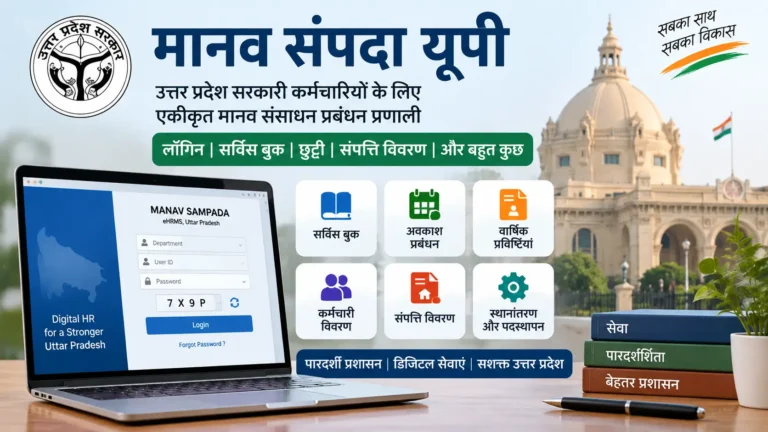
मानव संपदा उत्तर प्रदेश सरकार के कर्मचारियों का ई-एचआरएमएस पोर्टल है, जिसका प्रबंधन एनआईसी, उत्तर प्रदेश राज्य केंद्र, लखनऊ करता है। लॉगिन विभाग द्वारा जारी यूज़र ID से होता है — कर्मचारी स्वयं रजिस्ट्रेशन नहीं कर सकते। खाता और शुरुआती पासवर्ड कार्यालय या नोडल अधिकारी जारी करता है।
एक ईमानदार सीमा पहले ही साफ कर दें: कई वेबसाइटें “पहली बार लॉगिन का डिफ़ॉल्ट पासवर्ड” बताने वाले फॉर्मूले देती हैं, लेकिन एनआईसी ने ऐसा कोई सार्वभौमिक फॉर्मूला प्रकाशित नहीं किया है — और अलग-अलग साइटें आपस में विरोधी फॉर्मूले बताती हैं। यह लेख केवल सत्यापित जानकारी पर आधारित है; जहां पुष्टि नहीं हुई है, वहां साफ बता दिया गया है।
इस लेख में: सही लॉगिन प्रक्रिया, पासवर्ड रीसेट के तीनों तरीके, पहली बार लॉगिन की समस्या, कैप्चा एरर, “यूज़र नॉट फाउंड” का असली मतलब, अकाउंट लॉक का समाधान — और कुछ भी काम न करे तो अगला आधिकारिक कदम।
मानव संपदा लॉगिन समस्या: Latest Update
2026 की स्थिति के अनुसार हर आम समस्या का सारांश नीचे है।
| विषय | उपलब्ध जानकारी | क्या ध्यान रखें |
|---|---|---|
| पासवर्ड भूलना | लॉगिन पेज पर “Forgot Password” विकल्प है; रीसेट रजिस्टर्ड मोबाइल/ईमेल से होता है | मोबाइल नंबर रिकॉर्ड में सही होना चाहिए, वरना OTP नहीं आएगा |
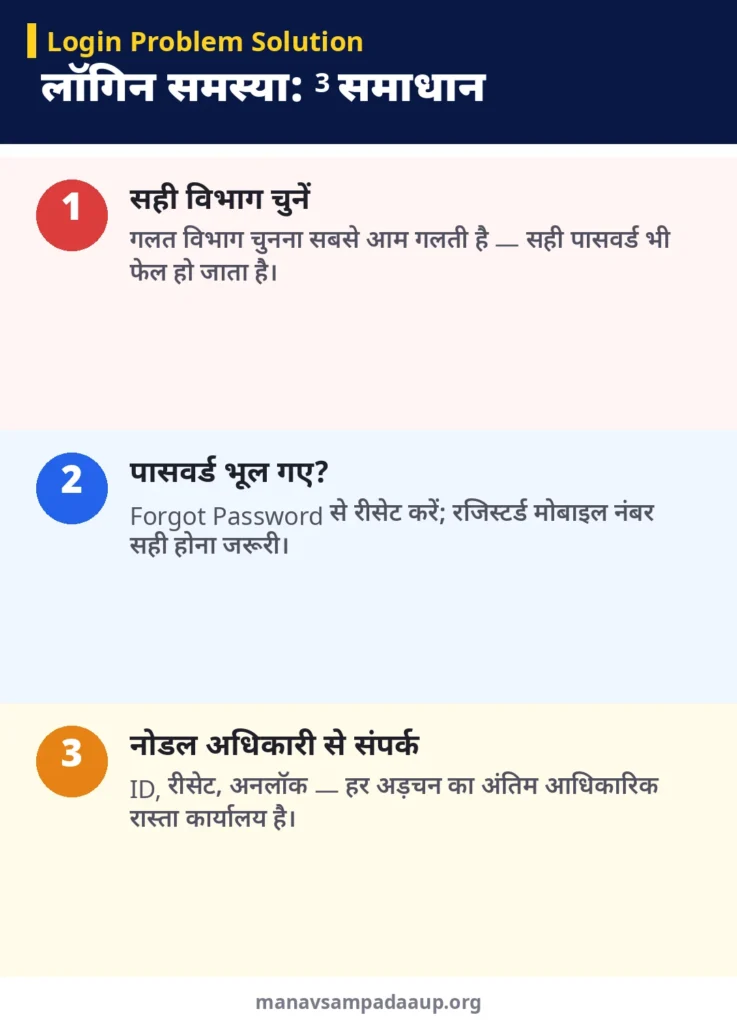
| गलत विभाग चुनना | लॉगिन से पहले विभाग चुनना अनिवार्य है; शिक्षक EDUBASIC चुनते हैं | विभाग गलत हो तो सही पासवर्ड भी “इनवैलिड” दिखेगा — सबसे आम कारण |
| पहली बार लॉगिन | खाता और शुरुआती पासवर्ड कार्यालय/नोडल अधिकारी जारी करता है | इंटरनेट के “डिफ़ॉल्ट फॉर्मूलों” पर भरोसा न करें — किसी की आधिकारिक पुष्टि नहीं है |
| कैप्चा एरर | कैप्चा भरना जरूरी है; यह केस-सेंसिटिव होता है | अक्षर ठीक वैसे लिखें जैसे दिखें; साफ न दिखे तो नया कैप्चा लें |
| अकाउंट लॉक | लगातार गलत प्रयासों पर खाता अस्थायी रूप से लॉक हो सकता है | कुछ देर रुककर कोशिश करें; न खुले तो नोडल अधिकारी ही अनलॉक करा सकता है |
| हेल्पलाइन | कोई एक सार्वभौमिक सत्यापित हेल्पलाइन नंबर होने की पुष्टि नहीं है | असत्यापित नंबरों पर भरोसा न करें; पोर्टल के आधिकारिक Contact पेज को देखें |
मानव संपदा में सही लॉगिन प्रक्रिया (2026)
समस्या सुलझाने से पहले सही प्रक्रिया दोहरा लें — अधिकतर लॉगिन फेलियर प्रक्रिया की छोटी गलती से होते हैं, खाते की खराबी से नहीं।
चरण 1: केवल आधिकारिक वेबसाइट खोलें
ब्राउज़र में हाथ से टाइप करें: https://ehrms.upsdc.gov.in/
यही एनआईसी द्वारा प्रबंधित मानव संपदा उत्तर प्रदेश का आधिकारिक पोर्टल है। खोज परिणामों में मिलती-जुलती कई.com और.org साइटें दिखती हैं जो आधिकारिक नहीं हैं — उन पर यूज़र ID-पासवर्ड न डालें।
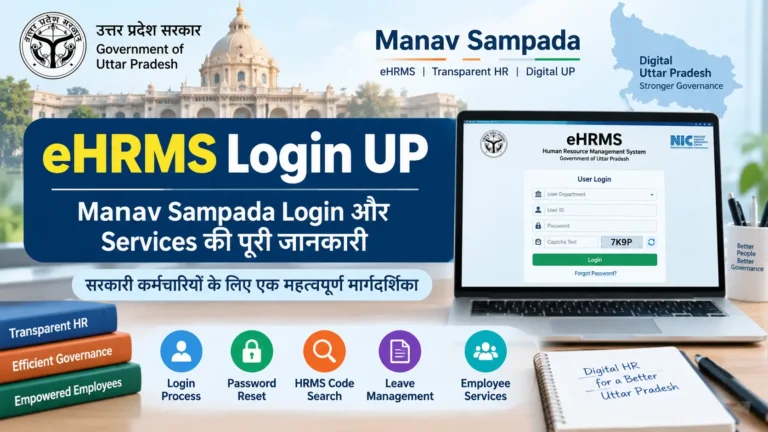
चरण 2: “eHRMS Login” पर क्लिक करें और सही विभाग चुनें
विभाग का चुनाव ही सबसे निर्णायक कदम है — इसे हल्के में न लें।
होमपेज पर “eHRMS Login” दबाने पर लॉगिन विंडो खुलती है, जिसमें सबसे पहले विभाग चुनना होता है। बेसिक शिक्षा के शिक्षक और कर्मचारी आमतौर पर EDUBASIC चुनते हैं। कई गाइडों से पुष्टि हुई है: गलत विभाग चुनने पर सही यूज़र ID-पासवर्ड भी अस्वीकार हो जाता है। अपना विभाग कोड नोडल अधिकारी से कन्फर्म कर लें।
चरण 3: यूज़र ID, पासवर्ड और कैप्चा सटीक भरें
तीनों फ़ील्ड बिना जल्दबाजी के, एक-एक करके भरें।
यूज़र ID के खाने में अपना कर्मचारी ID यानी एचआरएमएस कोड डालें — यह नियुक्ति पत्र, वेतन पर्ची या सेवा पुस्तिका पर दर्ज है। पासवर्ड वही डालें जो कार्यालय ने दिया था या जिसे आपने बाद में बदला था। कैप्चा ठीक वैसा ही लिखें जैसा दिख रहा है — यह केस-सेंसिटिव है। फिर Login दबाएं; कुछ विभागों में रजिस्टर्ड मोबाइल पर आए OTP की पुष्टि भी मांगी जाती है।
चरण 4: अपना केस पहचानें — एरर के हिसाब से सही समाधान चुनें
स्क्रीन पर दिख रहे संदेश के आधार पर नीचे संबंधित सेक्शन पर जाएं — हर एरर का समाधान अलग है।
अंदाज़े से पासवर्ड बदलने के बजाय अपना केस पहचानें: पासवर्ड याद नहीं तो “पासवर्ड रीसेट” सेक्शन; पहली बार लॉगिन तो “पहली बार लॉगिन” सेक्शन; कैप्चा बार-बार गलत बताए तो “कैप्चा एरर” सेक्शन; “यूज़र नॉट फाउंड” या “इनवैलिड क्रेडेंशियल” दिखे तो संबंधित सेक्शन; खाता लॉक का संदेश आए तो “अकाउंट लॉक” सेक्शन पढ़ें।
चरण 5: कुछ न काम करे तो नोडल अधिकारी अंतिम आधिकारिक रास्ता है
मानव संपदा में कर्मचारी स्वयं रजिस्टर नहीं कर सकता — यह NIC के सिस्टम डिज़ाइन का हिस्सा है।
कार्यालय प्रशासक कर्मचारी का रजिस्ट्रेशन करता है, रोल देता है और पासवर्ड बनाता है। इसलिए ID न मिलना, खाता न खुलना, मोबाइल नंबर गलत होना या खाता लॉक होना — सबका अंतिम समाधान विभागीय नोडल अधिकारी या स्थापना अनुभाग है। शिक्षकों का संपर्क प्रधानाचार्य, बीईओ या बीआरसी कार्यालय के माध्यम से होता है।
लॉगिन एरर का असली मतलब क्या है?
“लॉगिन नहीं हो रहा” कई रूपों में दिखता है — हर संदेश कुछ अलग कह रहा होता है। नीचे समझें कि कौन-सा संदेश क्या बताता है, और क्या नहीं बताता।
| एरर या स्थिति | क्या पता चलता है | क्या पुष्टि नहीं होती |
|---|---|---|
| “Invalid credentials” | यूज़र ID, पासवर्ड या चुना गया विभाग — कोई एक मेल नहीं खा रहा | यह नहीं बताता कि तीनों में से कौन-सा गलत है; पहले विभाग जांचें |
| “यूज़र नॉट फाउंड” | चुने गए विभाग के रिकॉर्ड में वह यूज़र ID नहीं मिली | जरूरी नहीं ID गलत हो — गलत विभाग या न बना खाता भी यही दिखाता है |
| “Account locked” | लगातार गलत प्रयासों के बाद खाता अस्थायी रूप से बंद | कितने प्रयासों पर लॉक होता है, इसकी आधिकारिक पुष्टि नहीं है |
| कैप्चा एरर | भरा कैप्चा स्क्रीन वाले से मेल नहीं खाया | यह पासवर्ड की समस्या नहीं है — पहले कैप्चा ठीक करें |
| OTP नहीं आ रहा | रीसेट प्रक्रिया मोबाइल/ईमेल तक नहीं पहुंच पा रही | आमतौर पर रिकॉर्ड में नंबर गलत या अनुपलब्ध होता है |
समस्या के प्रकार और उनके समाधान
1. पासवर्ड भूल गए हैं — रीसेट के 3 तरीके
पासवर्ड भूलना सबसे आम समस्या है — इसके तीन सत्यापित रास्ते हैं।
तरीका 1 — ऑनलाइन “Forgot Password”: लॉगिन पेज पर “Forgot Password” पर क्लिक करें, अपना विभाग चुनें, यूज़र ID और कैप्चा डालकर सबमिट करें, फिर स्क्रीन निर्देशों का पालन करें। रीसेट रजिस्टर्ड मोबाइल नंबर या ईमेल के ज़रिए होता है — आमतौर पर OTP आता है जिसके बाद नया पासवर्ड सेट करते हैं। जो भी विकल्प स्क्रीन पर दिखे, वही अपनाएं।
तरीका 2 — नोडल अधिकारी या कार्यालय प्रशासक से रीसेट: OTP न आ रहा हो, या रजिस्टर्ड मोबाइल/ईमेल तक पहुंच ही न हो, तो विभागीय नोडल अधिकारी या स्थापना अनुभाग से संपर्क करें — वे विभाग की तरफ से पासवर्ड रीसेट करा सकते हैं। शिक्षकों के लिए यह संपर्क प्रधानाचार्य या बीईओ/बीआरसी कार्यालय के माध्यम से होता है।
तरीका 3 — पहले मोबाइल नंबर या ईमेल का रिकॉर्ड ठीक कराएं: OTP न आने का सबसे आम कारण है कि पोर्टल रिकॉर्ड में मोबाइल नंबर गलत दर्ज है या दर्ज ही नहीं है। पहले नोडल अधिकारी से नंबर अपडेट करवाएं, फिर ऑनलाइन “Forgot Password” दोबारा आज़माएं।
किसी अनजान व्यक्ति को OTP या पासवर्ड कभी न बताएं — न फोन पर, न ईमेल पर। एनआईसी और विभागीय अधिकारी आपसे OTP नहीं मांगते, चाहे कॉल करने वाला खुद को तकनीकी सहायता बताए।
2. पहली बार लॉगिन की समस्या
नए कर्मचारी का खाता वह खुद नहीं बनाता — यह समझना आधी समस्या सुलझा देता है।
NIC के सिस्टम डिज़ाइन के अनुसार Office Administrator कर्मचारी का रजिस्ट्रेशन करता है, उसे रोल सौंपता है और शुरुआती पासवर्ड बनाता है। इसलिए यूज़र ID और शुरुआती पासवर्ड अपने कार्यालय या नोडल अधिकारी से लें। नए जॉइनिंग वाले ध्यान रखें: ID मिलने के बाद खाता सक्रिय होने में एक-दो कार्यदिवस लग सकते हैं।
इसे फॉर्मूले से सुलझाने की कोशिश न करें: इंटरनेट पर “नाम के पहले 3 अक्षर + जन्म वर्ष” जैसे कई फॉर्मूले घूम रहे हैं, लेकिन किसी की भी आधिकारिक पुष्टि नहीं हुई है। कार्यालय से शुरुआती पासवर्ड लें, और पहली सफल लॉगिन के बाद उसे बदलकर अपना मज़बूत पासवर्ड ज़रूर सेट करें।
3. कैप्चा एरर
कैप्चा गलत भरने पर लॉगिन प्रक्रिया आगे नहीं बढ़ती।
लॉगिन विंडो का कैप्चा केस-सेंसिटिव है — बड़े अक्षर (A) और छोटे अक्षर (a) अलग-अलग माने जाते हैं। कैप्चा ठीक वैसा ही लिखें जैसा दिख रहा है। अक्षर साफ न दिखें तो रिफ्रेश बटन से नया कैप्चा लें और ज़ूम करके पढ़ें।
इसे पासवर्ड की गलती न मानें: कई लोग कैप्चा एरर को “पासवर्ड गलत है” समझकर पासवर्ड बदलने लगते हैं। पहले कैप्चा सही भरकर देखें — उसके बाद भी एरर आए, तभी पासवर्ड या विभाग जांचें।
4. “यूज़र नॉट फाउंड” या “इनवैलिड क्रेडेंशियल”
यह संदेश डरावना लगता है, लेकिन इसके आम कारण गिने-चुने हैं।
“यूज़र नॉट फाउंड” का मतलब है कि चुने गए विभाग के रिकॉर्ड में वह यूज़र ID नहीं मिली। आम कारण: (1) गलत विभाग चुन लिया गया है — सत्यापित स्रोतों के अनुसार यही सबसे आम कारण है; (2) यूज़र ID के अंक गलत लिखे गए हैं — नियुक्ति पत्र या वेतन पर्ची से अंक-दर-अंक मिलाएं; (3) उस विभाग में खाता अभी बना ही नहीं है या निष्क्रिय है।
इसे “मेरा डेटा डिलीट हो गया” न मानें: पहले विभाग और ID दोबारा जांचें। दोनों सही हों तो नोडल अधिकारी से खाते की स्थिति कन्फर्म कराएं।
5. अकाउंट लॉक हो गया है
बार-बार गलत प्रयासों पर खाता अस्थायी रूप से लॉक हो सकता है — यह सुरक्षा व्यवस्था है।
पहले कुछ देर रुकें और फिर दोबारा प्रयास करें; लगातार गलत प्रयास दोहराने से लॉक लंबा खिंच सकता है। इंतज़ार के बाद भी खाता न खुले तो नोडल अधिकारी से संपर्क करें — वह विभाग की तरफ से अनलॉक करा सकता है।
कितने गलत प्रयासों पर लॉक होता है और लॉक कितनी देर रहता है — इन दोनों की आधिकारिक पुष्टि नहीं हुई है। इंटरनेट के किसी भी “तुरंत अनलॉक” तरीके या थर्ड-पार्टी टूल पर भरोसा न करें।
अब भी लॉगिन नहीं हो रहा तो क्या करें?
ऊपर के सारे समाधान आज़माने के बाद भी लॉगिन न हो, तो ये पांच कदम क्रम से अपनाएं:
- ब्राउज़र बदलें और कैश साफ़ करें: पुराना कैश या बुकमार्क गलत पते पर ले जा सकता है। पता हाथ से टाइप करें — ehrms.upsdc.gov.in — और दूसरे ब्राउज़र में भी कोशिश करें।
- विभाग का चुनाव दोबारा जांचें: सही ID-पासवर्ड पर भी गलत विभाग चुनने से लॉगिन फेल होता है — यह सबसे आम गलती है।
- यूज़र ID दस्तावेज़ से मिलाएं: ID के हर अंक को नियुक्ति पत्र या वेतन पर्ची से एक-एक करके मिलाएं।
- OTP न आए तो मोबाइल रिकॉर्ड जांचवाएं: नोडल अधिकारी से कन्फर्म करवाएं कि रजिस्टर्ड नंबर रिकॉर्ड में सही दर्ज है — तभी ऑनलाइन रीसेट काम करेगा।
- नोडल अधिकारी से औपचारिक संपर्क करें: समस्या लिखित में बताएं। ID, रीसेट, अनलॉक और रिकॉर्ड सुधार — सबका अंतिम समाधान नोडल अधिकारी के पास है।
एक आखिरी चेतावनी: कोई एक सार्वभौमिक सत्यापित हेल्पलाइन नंबर होने की पुष्टि नहीं हुई है। असत्यापित नंबरों पर कॉल करके अपनी यूज़र ID, पासवर्ड या OTP साझा न करें। तकनीकी समस्या के लिए पोर्टल के आधिकारिक Contact पेज का संपर्क ही देखें।
लॉगिन से पहले ये जानकारी तैयार रखें
शुरू करने से पहले ये जानकारी तैयार रखें:
| जानकारी | उपयोग |
|---|---|
| यूज़र ID (कर्मचारी ID) | लॉगिन का पहला फ़ील्ड; नियुक्ति पत्र, वेतन पर्ची या सेवा पुस्तिका पर मिलती है |
| सही विभाग का नाम/कोड | लॉगिन विंडो में चुनाव के लिए; शिक्षक आमतौर पर EDUBASIC चुनते हैं |
| रजिस्टर्ड मोबाइल नंबर | OTP आधारित लॉगिन और पासवर्ड रीसेट के लिए सबसे जरूरी |
| रजिस्टर्ड ईमेल ID | रीसेट का वैकल्पिक माध्यम |
| कार्यालय से मिला शुरुआती पासवर्ड | पहली बार लॉगिन के लिए; पहली सफल लॉगिन के बाद बदल लें |
| नोडल अधिकारी का संपर्क | ID, रीसेट, अनलॉक — हर अड़चन का अंतिम आधिकारिक रास्ता |
अक्सर पूछे जाने वाले प्रश्न
मानव संपदा उत्तर प्रदेश की आधिकारिक वेबसाइट कौन-सी है?
क्या मैं खुद रजिस्ट्रेशन करके मानव संपदा पर खाता बना सकता हूं?
नहीं। NIC के सिस्टम डिज़ाइन में खाता कार्यालय प्रशासक बनाता है — कर्मचारी स्वयं रजिस्टर नहीं कर सकता। यूज़र ID और शुरुआती पासवर्ड अपने कार्यालय या नोडल अधिकारी से लें।
पहली बार लॉगिन का डिफ़ॉल्ट पासवर्ड क्या है?
किसी भी सार्वभौमिक डिफ़ॉल्ट फॉर्मूले की आधिकारिक पुष्टि नहीं हुई है; इंटरनेट पर मिलने वाले फॉर्मूले आपस में विरोधी हैं। शुरुआती पासवर्ड अपने कार्यालय या नोडल अधिकारी से ही लें।
“Forgot Password” विकल्प कैसे काम करता है?
लॉगिन पेज पर “Forgot Password” पर क्लिक करें, विभाग चुनें, यूज़र ID और कैप्चा डालकर सबमिट करें, फिर स्क्रीन निर्देशों का पालन करें। रीसेट रजिस्टर्ड मोबाइल नंबर या ईमेल के ज़रिए होता है।
पासवर्ड रीसेट का OTP नहीं आ रहा है, क्या करूं?
आमतौर पर रिकॉर्ड में मोबाइल नंबर गलत दर्ज है या दर्ज ही नहीं है। नोडल अधिकारी से नंबर अपडेट करवाएं, फिर रीसेट दोबारा आज़माएं।
सही पासवर्ड डालने पर भी “इनवैलिड क्रेडेंशियल” क्यों दिखता है?
सबसे आम कारण लॉगिन विंडो में गलत विभाग का चुनाव है — विभाग गलत हो तो सही पासवर्ड भी अस्वीकार हो जाता है। विभाग दोबारा जांचें।
“यूज़र नॉट फाउंड” का क्या मतलब है?
चुने गए विभाग के रिकॉर्ड में वह यूज़र ID नहीं मिली। आम कारण: गलत विभाग चुनना, ID के अंक गलत लिखना, या खाता अभी न बना होना।
अकाउंट लॉक हो गया है तो क्या करें?
कुछ देर रुककर दोबारा प्रयास करें; लगातार गलत प्रयास न दोहराएं। फिर भी न खुले तो नोडल अधिकारी विभाग की तरफ से अनलॉक करा सकता है।
क्या मानव संपदा की कोई हेल्पलाइन नंबर है?
कोई एक सार्वभौमिक सत्यापित हेल्पलाइन नंबर होने की पुष्टि नहीं हुई है — असत्यापित नंबरों पर भरोसा न करें। खाते या डेटा की समस्या के लिए नोडल अधिकारी से संपर्क करें।
क्या मोबाइल ऐप से मानव संपदा में लॉगिन हो सकता है?
हां — Google Play Store पर NIC द्वारा विकसित आधिकारिक “Manav Sampada” ऐप उपलब्ध है, जिससे सर्विस बुक देखी और छुट्टी संबंधी कार्य किए जा सकते हैं। इसे केवल Play Store से ही इंस्टॉल करें और प्रकाशक (NIC) देखकर असली ऐप पहचानें — किसी WhatsApp/SMS लिंक या थर्ड-पार्टी APK से ऐप इंस्टॉल न करें। iPhone के लिए कोई सत्यापित आधिकारिक ऐप नहीं मिला है; iOS उपयोगकर्ता मोबाइल ब्राउज़र से पोर्टल खोलें।
निष्कर्ष
मानव संपदा की लॉगिन समस्याओं का समाधान एक ही सूत्र में सिमटता है — सही पता (ehrms.upsdc.gov.in), सही विभाग का चुनाव, सही यूज़र ID और सही कैप्चा। अधिकांश “लॉगिन नहीं हो रहा” मामले इन्हीं चार में से किसी एक की गलती होते हैं, पासवर्ड की नहीं — इसलिए सबसे पहले विभाग का चुनाव जांचें।
पासवर्ड भूलने पर पहले ऑनलाइन “Forgot Password” आज़माएं; रजिस्टर्ड मोबाइल तक पहुंच न हो तो नोडल अधिकारी से रिकॉर्ड अपडेट करवाकर फिर रीसेट करें। पहली बार लॉगिन, “यूज़र नॉट फाउंड” और अकाउंट लॉक — हर स्थिति में अंतिम आधिकारिक रास्ता आपका विभागीय नोडल अधिकारी या स्थापना अनुभाग है।
सुनहरा नियम याद रखें: किसी पुराने गाइड, अप्रमाणित वेबसाइट के “डिफ़ॉल्ट पासवर्ड फॉर्मूले”, असत्यापित हेल्पलाइन नंबर या अंदाज़े से बताई जानकारी को आधिकारिक न मानें। बाध्यकारी जानकारी केवल आधिकारिक पोर्टल और विभागीय कार्यालय से लें।
यह लेख केवल सामान्य जानकारी के उद्देश्य से है; बाध्यकारी जानकारी केवल आधिकारिक पोर्टल ehrms.upsdc.gov.in और आपके विभागीय कार्यालय के आदेशों से ही प्राप्त करें।